# Visual Studio Code配置
Copyright (C) 2022, HITCRT_VISION, all rights reserved.
Author:BG2EDG(928330305@qq.com)
Time:2022-06-28
## 简介
Visual Studio Code(以下简称vscode)是MicroSoft出品的一款开源编辑器,具有易上手、体量轻、生态强大等特点。鉴于vscode的众多优点,在竞培营阶段要求大家使用vscode进行编辑,同时也是为了统一规范格式。如果有十分喜爱CLion的同学,需要自行确保IDE配置与规范文档要求一致,且在使用过程中自行解决CLion相关的使用问题。对于vscode的使用,第一周要做到了解页面上常用功能在哪个位置,并把插件和设置改好,熟练度可以在使用过程中提升。
## 页面分区
vscode中有很多不起眼的小标志都可以点击,下图用框出来了几处可以点按或包含信息的位置。

## 插件安装
作为一个编辑器,vscode功能终究是有限的,无法像CLion等IDE一样可以开箱即用,需要通过各种插件来实现编辑器以外的功能。使用```Ctrl+Shift+X```打开插件栏,在其中搜索以下几个插件并点击install安装。
### 必装
**C/C++ Extension Pack**:6个重要的C++开发插件

**Code Runner**:可以实现一键运行代码,初步学习/复习C++语法的前三周会用这个,直到讲完CMake。

**cmake-format**:CMakeList自动格式化,风格统一,防止误修改

**Markdown All in One**:Markdown编辑,语法高亮,预览

**Markdonwlint**:Markdown语法纠正

**Todo Tree**:将代码中的TODO高亮显示,提示未完成的部分

**Path Autocomplete**:文件路径自动补全

**Include Autocomplete**:头文件路径/名称自动补全

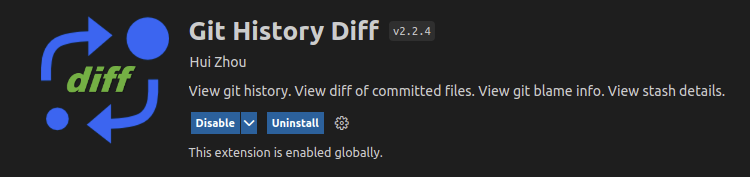
**Git History Diff**:查看代码的git历史信息,光标放在代码上就能显示出
### 选装
**C++ Helper**:自动生成函数实现对应的代码块

**Cpp Reference**:查看www.cppreference.com上的函数说明

**Git History**:查看git历史,指令需要自行配置快捷键

## settings
vscode虽然只是一个编辑器,但是其丰富的插件可以将其打造为一个IDE。而这些插件实际功能的配置,往往是通过修改settings来定制的。settings有三个,分别是默认设置、用户全局设置和当前工作空间设置。默认设置对应defaultSettings.json,是插件的默认设置,不建议对此进行修改,以防错误修改后无法回退。用户全局设置对应settings.json,这个文件中的设置会用于全局,并将默认设置覆盖掉。当前空间设置只决定当前工作空间(workspace)下的设置,设置内其settings.json在打开vscode目录下的.vscode文件夹里。配置settings有两种方式,一种是点击左上角File->Preferences->Settings,然后在搜索框中找要修改的内容修改,此处的修改会添加到用户全局设置settings.json文件中。另一种是直接修改settings.json中对应项目的内容。user的settings通过```Ctrl+Shift+P```,输入```settings.json```打开。为了保持一致,通常不在workspace中单独加settings,只对user的进行修改。修改时要注意json文件的格式,如果报错可能是少逗号(comma)、引号或大括号不对称 造成。
### 自动格
File->Preferences->Settings->搜索"clang-format",出现如下搜索结果

在图中第一个和第三个结果处粘贴如下内容
```json
{ "BasedOnStyle": "Google", "IndentWidth": 4, "TabWidth": 4, "ColumnLimit": 110}
```
clang-format是一个自动格式化代码的工具,能按指定规范要求自动调节空格、换行、大括号位置等。上述设置中的```ColumnLimit```项确定了一行的最大长度,可根据自己的屏幕分辨率和字号大小调整(我的屏幕比较小,字号大,110个字符一行比较合理,如果设置成0则一行长度无限制),其他设置不要变动。
打开settings.json,将如下内容粘贴到最后一项后
```json
"[markdown]": {
// "editor.defaultFormatter": "yzhang.markdown-all-in-one"
"editor.defaultFormatter": "DavidAnson.vscode-markdownlint"
},
```
上述内容配置了Markdown的自动格式化插件,此处使用的是markdownlint的,也可使用markdown-all-in-one的.
最后搜索```format on save```,勾选该项

设置完成后打开任意C++或Markdown文件,使用快捷键```Ctrl+Shift+I```完成自动格式调整。
### Doxygen风格注释
将下面几行粘贴到settings.json中,如果原来有就把原来的删掉.
```json
// Doxygen documentation generator set
"doxdocgen.file.copyrightTag": [
"@copyright Copyright (C) {year}, HITCRT_VISION, all rights reserved."
],
"doxdocgen.file.customTag": [
"@par 修改日志:",
"",
"| Date | Author | Description",
" |
|---|
| {date} | {author} | ",
" |
",
],
"doxdocgen.file.fileOrder": [
"file",
"brief",
"author",
"date",
"empty",
"copyright",
"empty",
"custom"
],
"doxdocgen.file.fileTemplate": "@file {name}",
"doxdocgen.generic.authorEmail": "My email",
"doxdocgen.generic.authorName": "My name",
"doxdocgen.generic.authorTag": "@author {author} ({email})",
"doxdocgen.generic.order": [
"brief",
"tparam",
"param",
"return",
"author"
],
"doxdocgen.generic.paramTemplate": "@param[in]{indent:8} {param}{indent:25}My Param doc",
"doxdocgen.generic.returnTemplate": "@return {type} ",
"doxdocgen.generic.splitCasingSmartText": true,
```
其中authorEmail和authorName要把:右侧的内容替换成自己的邮箱和名字.
```json
"doxdocgen.generic.authorEmail": "My email",
"doxdocgen.generic.authorName": "My name",
```
paramTemplate是按照格式生成的函数注释,在添加后要根据函数的输入修改in/out,以及更改My Param doc的内容
```json
"doxdocgen.generic.paramTemplate": "@param[in]{indent:8} {param}{indent:25}My Param doc",
```
配置完成后,找到任意一个函数,在其定义的前一行输入```/**```,然后回车,即可自动生成注释模板。在任意文件第一行输入```/**```,然后回车,即可生成文件注释模板。
### code runner运行指令
在其settings.json最后面一行粘贴下面这行配置
```json
"code-runner.executorMap": {
"cpp": "cd $dir && g++ -std=c++17 *.cpp -g -o $fileNameWithoutExt && $dir$fileNameWithoutExt",
},
"code-runner.runInTerminal": true,
```
Code Runner实际的功能就是把某些指令设置一个快捷键,code-runner.executorMap这行配置实际是一行Shell指令。更改后的效果是,将C++标准设为C++17,编译输出调试信息,并且将当前文件夹下的所有cpp都编译,这样在后面文件拆分后才不会报错。
code-runner.runInTerminal设置为true后,可以让Code Runner的输出在一个TERMINAL窗口里,而不是在OUTPUT窗口。区别是在终端窗口里运行的程序可以用键盘交互控制,而OUTPUT中的程序则不行。
## Hello vscode
这里介绍如何在前述配置下用vscode编写一个Hello World!程序并运行,更多使用技巧参考扩展阅读。
### 1.创建项目
首先在任意路径下右键选择在终端打开,使用命令行建立文件夹和文件。
```bash
mkdir week01 #新建文件夹
cd week01 # 进入文件夹
touch main.cpp #新建文件
code . # 在vscode中打开文件夹
```
也可以在新建文件夹后,直接用vscode打开,然后点击左侧资源管理器,新建cpp文件。

### 2. 编写代码
```c++
#include
int main() {
std::cout << "Hello World!" << std::endl;
getchar();
return 0;
}
```

### 3. 运行程序
得到运行结果。此处若未更改设置则有可能输出在OUTPUT窗口下,不会影响结果但无法使用键盘交互。

## vscode×git
点击左侧Source Control或快捷键```Ctrl+Shift+G```,打开版本控制界面。如果尚未运行过```git init```指令,可点击Initialize Repository初始化仓库.

此时点击文件的加号将文件加入到暂存区

然后在上方Message框中输入commit的信息,```Ctrl+Enter```提交

提交后文件后出现A(Added)标志

光标放到SOURCE CONTROL栏后右侧会出现...,点击找到push,即可推送更改到远程

或者本地发生更改时,vscode自动检测到后会提示同步到远程

## 扩展阅读
[1][学会用好 Visual Studio Code](https://blog.csdn.net/qq_22338889/article/details/78790964) 快速入门的基本操作
[2][vscode官方文档(英文)](https://code.visualstudio.com/docs) 最权威的资料
[3][vscode官方文档(中文翻译,非官方)](https://www.cntofu.com/book/98/readme.html)
[4]Visual Studio Code权威指南,韩骏.作者也是Code Runner插件的作者,书挺好,实用性强,名字比较误导,书和官方没啥关系